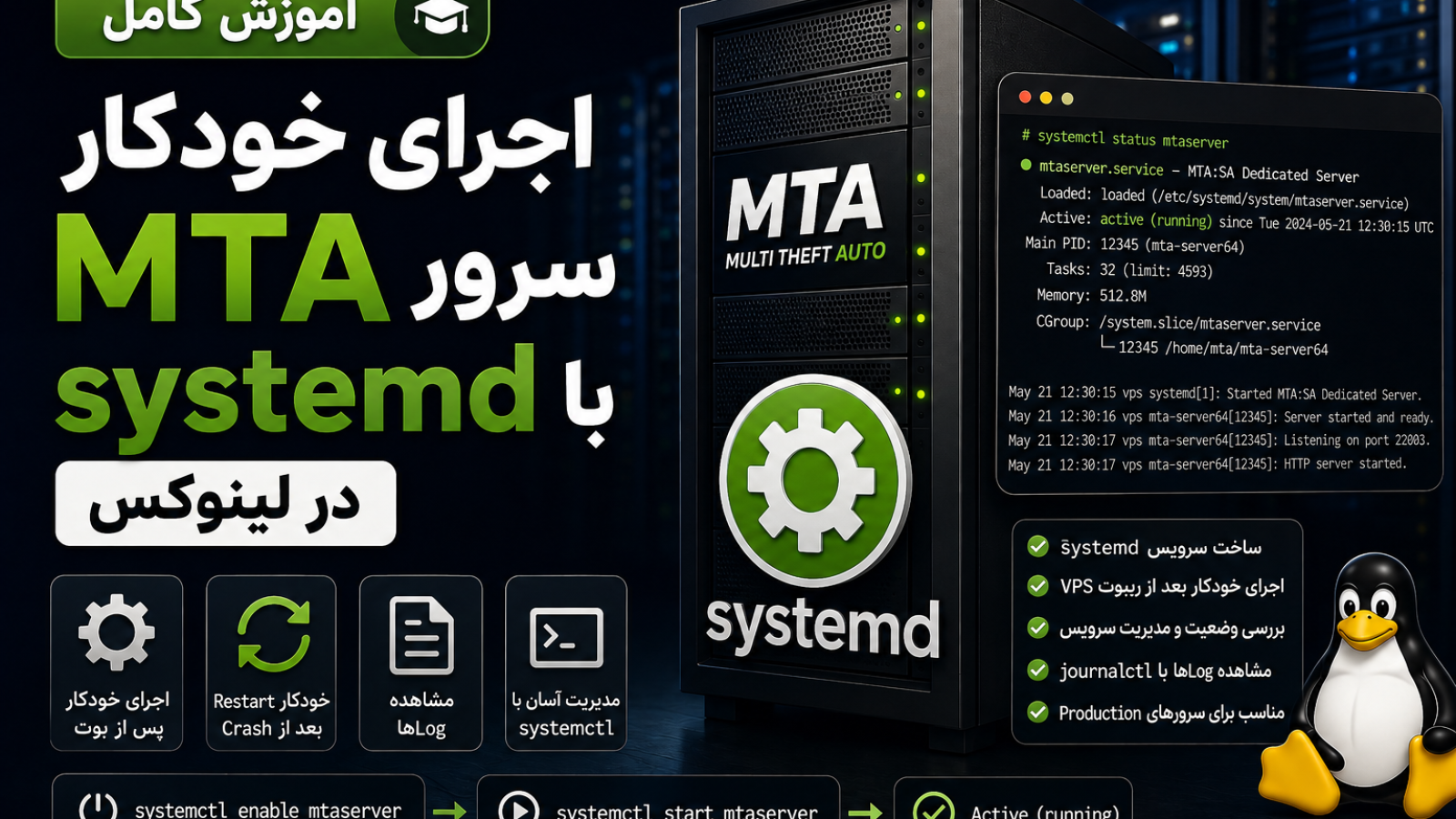
اگر سرور MTA را مستقیماً از SSH اجرا کنید، بعد از ریبوت VPS باید دوباره وارد سرور شوید و آن را بهصورت دستی اجرا کنید. همچنین اگر Process بهدلیل خطا متوقف شود، سرور تا زمان اجرای مجدد آفلاین باقی میماند.
با ساخت یک Service در systemd میتوان سرور MTA را مانند سایر سرویسهای لینوکس مدیریت کرد؛ یعنی سرور بعد از روشنشدن VPS بهصورت خودکار اجرا شود، درصورت Crash دوباره بالا بیاید و وضعیت و Logهای آن از طریق systemctl و journalctl قابل بررسی باشد.
در این آموزش ساخت سرویس systemd برای MTA Server، تنظیم کاربر اختصاصی، اجرای خودکار پس از Boot، Restart خودکار، مشاهده Logها، عیبیابی خطاهای رایج و مدیریت سرور را مرحلهبهمرحله بررسی میکنیم.
systemd چیست و چه کاربردی برای MTA دارد؟
systemd مدیر سرویس و فرایند در بسیاری از توزیعهای امروزی لینوکس است. سرویسهایی مانند SSH، وبسرور، دیتابیس و برنامههای Server را میتوان از طریق آن اجرا و مدیریت کرد.
پس از ساخت Service برای MTA میتوان از دستورهای استاندارد زیر استفاده کرد:
systemctl start mtaserver
systemctl stop mtaserver
systemctl restart mtaserver
systemctl status mtaserver
همچنین میتوان سرویس را برای اجرای خودکار هنگام Boot فعال کرد.
مزایای اجرای MTA با systemd
- اجرای خودکار MTA بعد از روشنشدن VPS
- Restart خودکار بعد از Crash
- مدیریت ساده Start، Stop و Restart
- مشاهده وضعیت Process
- ثبت خروجی سرور در systemd Journal
- اجرای MTA با کاربر محدود بهجای root
- مدیریت بهتر سرور پس از بروزرسانی
- امکان بررسی دقیق خطاهای Startup
سرور MTA را تا حد امکان با حساب root اجرا نکنید. استفاده از یک کاربر اختصاصی سطح دسترسی Process را محدود میکند.
مرحله اول: پیدا کردن مسیر نصب MTA
قبل از ساخت Service باید مسیر دقیق MTA Server مشخص باشد.
در این آموزش فرض میکنیم MTA در مسیر زیر نصب شده است:
/home/mta/multitheftauto_linux_x64فایل اجرایی نسخه 64 بیتی نیز:
/home/mta/multitheftauto_linux_x64/mta-server64اگر مسیر نصب شما متفاوت است، تمام مسیرهای نمونه این مقاله را با مسیر واقعی سرور جایگزین کنید.
بررسی وجود فایل اجرایی
ls -lh /home/mta/multitheftauto_linux_x64/mta-server64همچنین میتوانید نسخه سرور را بررسی کنید:
cd /home/mta/multitheftauto_linux_x64

./mta-server64 --version
قبل از ساخت Service بهتر است مطمئن شوید MTA بهصورت دستی و بدون خطا اجرا میشود.
مرحله دوم: بررسی کاربر mta
بررسی کنید کاربری با نام mta وجود دارد:
id mtaاگر اطلاعات UID و GID نمایش داده شد، کاربر وجود دارد و نیازی به ساخت مجدد آن نیست.
اگر کاربر وجود ندارد، میتوان یک حساب سیستمی مخصوص MTA ایجاد کرد:
sudo useradd \
--system \
--create-home \
--home-dir /home/mta \
--shell /usr/sbin/nologin \
mta
گزینه nologin باعث میشود این حساب برای Login عادی SSH استفاده نشود.
مرحله سوم: تنظیم مالکیت فایلهای MTA
کاربری که در Service مشخص میشود باید اجازه خواندن و نوشتن فایلهای موردنیاز MTA را داشته باشد.
اگر قرار است سرور با کاربر mta اجرا شود:
sudo chown -R mta:mta \
/home/mta/multitheftauto_linux_x64
سپس مالکیت را بررسی کنید:
ls -ld \
/home/mta/multitheftauto_linux_x64
اگر پروژه شما ساختار Permission اختصاصی دارد، قبل از اجرای chown روی کل پوشه تنظیمات فعلی را بررسی کنید.
مرحله چهارم: تنظیم Permission فایل اجرایی
sudo chmod +x \
/home/mta/multitheftauto_linux_x64/mta-server64
سپس اجرای فایل با کاربر mta را آزمایش کنید:
sudo -u mta \
/home/mta/multitheftauto_linux_x64/mta-server64 \
--version
اگر نسخه MTA نمایش داده شود، کاربر mta به فایل اجرایی دسترسی دارد.
مرحله پنجم: ساخت فایل Service
فایل Service را در مسیر استاندارد تنظیمات محلی systemd ایجاد کنید:
sudo nano /etc/systemd/system/mtaserver.serviceکل محتوای زیر را داخل فایل قرار دهید:
[Unit]
Description=MTA:SA Dedicated Server
Wants=network-online.target
After=network-online.target

[Service]
Type=simple

User=mta
Group=mta

WorkingDirectory=/home/mta/multitheftauto_linux_x64

ExecStart=/home/mta/multitheftauto_linux_x64/mta-server64

Restart=on-failure
RestartSec=5

StandardOutput=journal
StandardError=journal

[Install]
WantedBy=multi-user.target
فایل را ذخیره کنید و از nano خارج شوید.
توضیح بخش Unit
[Unit]
Description=MTA:SA Dedicated Server
Wants=network-online.target
After=network-online.target
Description نام قابلخواندن سرویس است.
network-online.target برای سرویسهایی استفاده میشود که هنگام شروع به شبکه نیاز دارند. After مشخص میکند اجرای MTA بعد از رسیدن سیستم به این مرحله انجام شود.
توضیح Type=simple
Type=simpleMTA Server بهصورت یک Process اصلی اجرا میشود و برای این ساختار نیازی به Fork یا PID File اختصاصی نداریم.
توضیح User و Group
User=mta
Group=mta
با این تنظیم، Process سرور با سطح دسترسی کاربر mta اجرا میشود و نه با root.
اگر فایلهای سرور متعلق به کاربر دیگری هستند، باید نام همان کاربر را قرار دهید یا Permissionها را اصلاح کنید.
توضیح WorkingDirectory
WorkingDirectory=/home/mta/multitheftauto_linux_x64WorkingDirectory تعیین میکند MTA از چه پوشهای اجرا شود. این موضوع برای پیدا کردن فایلهای mods، تنظیمات، Resourceها و سایر فایلهای نسبی سرور اهمیت دارد.
توضیح ExecStart
ExecStart=/home/mta/multitheftauto_linux_x64/mta-server64ExecStart مسیر فایل اجرایی MTA Server را مشخص میکند.
برای نسخه 32 بیتی، نام فایل اجرایی ممکن است بهشکل زیر باشد:
mta-serverدر سرورهای 64 بیتی معمول امروزی از mta-server64 استفاده میشود.
توضیح Restart خودکار
Restart=on-failure
RestartSec=5
با Restart=on-failure اگر Process بهصورت غیرعادی متوقف شود، systemd دوباره آن را اجرا میکند.
RestartSec=5 نیز پنج ثانیه بین Failure و تلاش بعدی فاصله ایجاد میکند.
از Restart=always بدون بررسی نیاز پروژه استفاده نکنید. on-failure برای بسیاری از سرویسهای دائمی انتخاب مناسبتری است، زیرا Stop عادی توسط مدیر را فوراً خنثی نمیکند.
توضیح ثبت Logها
StandardOutput=journal
StandardError=journal
خروجی عادی و خطاهای Process در Journal سیستم ثبت میشوند و با journalctl قابل مشاهده هستند.
توضیح WantedBy
[Install]
WantedBy=multi-user.target
این بخش برای Enable کردن سرویس هنگام Boot استفاده میشود.
مرحله ششم: بارگذاری Service جدید
پس از ساخت یا تغییر فایل Service باید systemd دوباره Unitها را بخواند:
sudo systemctl daemon-reloadبررسی فایل Service قبل از اجرا
میتوان فایل Service را از نظر خطاهای ساختاری بررسی کرد:
sudo systemd-analyze verify \
/etc/systemd/system/mtaserver.service
اگر خطایی درباره Directive یا Syntax مشاهده شد، قبل از Start آن را اصلاح کنید.
مرحله هفتم: اجرای سرویس MTA
sudo systemctl start mtaserverچند ثانیه بعد وضعیت سرویس را مشاهده کنید:
sudo systemctl status mtaserverدر حالت صحیح باید سرویس در وضعیت active و Process فایل mta-server64 در حال اجرا باشد.
نمایش وضعیت بدون Pager
sudo systemctl status \
mtaserver \
--no-pager
مرحله هشتم: فعالکردن اجرای خودکار بعد از ریبوت
sudo systemctl enable mtaserverاکنون systemd سرویس را هنگام Boot معمول سیستم اجرا خواهد کرد.
وضعیت Enable را بررسی کنید:
systemctl is-enabled mtaserverخروجی مورد انتظار:
enabledEnable و Start با یک دستور
اگر Service هنوز اجرا نشده است، میتوان Enable و Start را همزمان انجام داد:
sudo systemctl enable --now mtaserverبررسی فعال بودن Process
systemctl is-active mtaserverاگر سرویس در حال اجرا باشد:
activeمدیریت روزمره سرور MTA
پس از ساخت Service دیگر نیازی نیست فایل mta-server64 را برای مدیریت عادی مستقیماً اجرا کنید.
شروع سرور:
sudo systemctl start mtaserverتوقف سرور:
sudo systemctl stop mtaserverRestart:
sudo systemctl restart mtaserverمشاهده وضعیت:
sudo systemctl status mtaserverمشاهده Logهای MTA با journalctl
برای مشاهده آخرین Logهای Service:
sudo journalctl \
-u mtaserver.service \
-n 100 \
--no-pager
برای مشاهده زنده Logها:
sudo journalctl \
-u mtaserver.service \
-f
برای خروج از حالت Follow کلید Ctrl+C را بزنید.
مشاهده Logهای همین Boot
sudo journalctl \
-u mtaserver.service \
-b
این دستور فقط Logهای مربوط به Boot فعلی سیستم را نمایش میدهد.
Log داخلی MTA را هم بررسی کنید
علاوه بر systemd Journal، MTA Log اختصاصی خود را نیز در پوشه deathmatch نگهداری میکند.
tail -f \
/home/mta/multitheftauto_linux_x64/mods/deathmatch/logs/server.log
برای عیبیابی بهتر، هم Journal و هم server.log را بررسی کنید.
آزمایش اجرای خودکار بعد از ریبوت VPS
پس از تأیید عملکرد صحیح Service، در زمان مناسب VPS را ریبوت کنید:
sudo rebootپس از بالا آمدن سیستم دوباره با SSH وارد شوید و وضعیت را بررسی کنید:
sudo systemctl status mtaserverهمچنین Process را بررسی کنید:
ps aux | grep mta-serverبررسی پورتها بعد از Boot
برای تنظیمات پیشفرض MTA:
sudo ss -lntup | \
grep -E '22003|22005|22126'
اگر از پورتهای دیگری استفاده میکنید، شمارههای واقعی سرور را جایگزین کنید.
آزمایش Restart خودکار بعد از Crash
برای سرور Production عمداً Process را Kill نکنید. این آزمایش را فقط در سرور تست یا زمان Maintenance انجام دهید.
PID سرویس را مشاهده کنید:
systemctl show \
-p MainPID \
--value \
mtaserver
پس از توقف غیرعادی Process، با Restart=on-failure باید systemd پس از زمان تعیینشده دوباره Service را اجرا کند.
وضعیت Restart را از Journal بررسی کنید:
sudo journalctl \
-u mtaserver.service \
-n 50 \
--no-pager
چرا از screen یا tmux استفاده نکنیم؟
screen و tmux برای اجرای دستی برنامه و داشتن Terminal دائمی بسیار مفید هستند؛ اما جایگزین کامل Service Manager نیستند.
| ویژگی | systemd | screen / tmux |
|---|---|---|
| اجرای خودکار بعد از Boot | بله | نیاز به تنظیم اضافه |
| Restart خودکار بعد از Failure | بله | بهصورت پیشفرض خیر |
| مدیریت با systemctl | بله | خیر |
| Journal مرکزی | بله | خیر |
| Terminal تعاملی | خیر | بله |
برای سرور Production، systemd معمولاً روش مناسبتری برای مدیریت دائمی Process است.
ارسال دستور به Console در حالت systemd
وقتی MTA مستقیماً داخل Terminal اجرا نمیشود، Console تعاملی قبلی در اختیار مدیر نیست.
برای مدیریت روزمره میتوان از Admin Panel، Webadmin یا فرمانهای داخل بازی استفاده کرد.
برای عملیات سیستمی مانند Restart کامل سرور نیز systemctl استفاده میشود:
sudo systemctl restart mtaserverخطای Failed to start mtaserver.service
اگر Service اجرا نشد، ابتدا وضعیت کامل را ببینید:
sudo systemctl status \
mtaserver.service \
-l \
--no-pager
سپس Journal را بررسی کنید:
sudo journalctl \
-u mtaserver.service \
-n 100 \
--no-pager
خطای Permission denied
در صورت مشاهده Permission denied موارد زیر را بررسی کنید:
- مالکیت فایلهای MTA
- وجود کاربر mta
- Permission فایل mta-server64
- Permission پوشههای mods و resources
- Permission دیتابیسهای internal.db و registry.db
- Permission فایلهای Log
بررسی فایل اجرایی:
ls -lh \
/home/mta/multitheftauto_linux_x64/mta-server64
اصلاح Permission اجرا:
sudo chmod +x \
/home/mta/multitheftauto_linux_x64/mta-server64
خطای WorkingDirectory
اگر مسیر WorkingDirectory وجود نداشته باشد یا قابل دسترس نباشد، Service قبل از اجرای MTA متوقف میشود.
مسیر را بررسی کنید:
ls -ld \
/home/mta/multitheftauto_linux_x64
سپس مقدار داخل mtaserver.service را با مسیر واقعی مقایسه کنید.
خطای ExecStart
اگر مسیر فایل اجرایی اشتباه باشد، systemd نمیتواند Process را اجرا کند.
sudo -u mta \
/home/mta/multitheftauto_linux_x64/mta-server64 \
--version
اگر همین دستور نیز خطا میدهد، ابتدا مشکل مسیر، Permission یا کتابخانههای MTA را برطرف کنید.
خطای Start request repeated too quickly
این پیام معمولاً زمانی دیده میشود که Process بلافاصله پس از Start چند بار پشتسرهم Fail شود و systemd تلاشهای مجدد را محدود کند.
ابتدا علت اصلی را در Journal پیدا کنید:
sudo journalctl \
-u mtaserver.service \
-n 100 \
--no-pager
بعد از رفع خطا وضعیت Failed را پاک کنید:
sudo systemctl reset-failed mtaserverو دوباره Service را اجرا کنید:
sudo systemctl start mtaserverخطای Address already in use
اگر نسخه دیگری از MTA قبلاً بهصورت دستی اجرا شده باشد، Service جدید نمیتواند همان پورت را استفاده کند.
ps aux | grep mta-serverپورت اصلی را نیز بررسی کنید:
sudo ss -lunp | grep 22003قبل از Start سرویس، نمونه MTA که بهصورت دستی اجرا شده است را متوقف کنید.
Service اجرا میشود ولی سرور قابل اتصال نیست
Active بودن systemd فقط نشان میدهد Process اجرا شده است. برای اتصال بازیکنان باید تنظیمات MTA و شبکه نیز صحیح باشند.
- serverport را بررسی کنید.
- پورت UDP بازی را در Firewall باز کنید.
- پورت HTTP را بررسی کنید.
- فایروال پنل VPS را بررسی کنید.
- خروجی openports را بررسی کنید.
- Log داخلی MTA را مطالعه کنید.
راهنمای کامل این بخش در مقاله باز کردن پورتهای سرور MTA در لینوکس قرار دارد.
تغییر فایل Service بعداً چگونه انجام میشود؟
فایل را دوباره باز کنید:
sudo nano \
/etc/systemd/system/mtaserver.service
بعد از هر تغییر:
sudo systemctl daemon-reload

sudo systemctl restart mtaserver
فقط ویرایش فایل Service کافی نیست؛ بعد از تغییر Unit باید daemon-reload اجرا شود.
بروزرسانی MTA و ارتباط آن با systemd
اگر هنگام بروزرسانی MTA مسیر اصلی نصب ثابت باقی بماند، معمولاً نیازی به تغییر ExecStart نیست.
برای نمونه اگر بعد از بروزرسانی همچنان مسیر زیر استفاده شود:
/home/mta/multitheftauto_linux_x64/mta-server64کافی است سرویس را پس از تکمیل بروزرسانی دوباره اجرا کنید:
sudo systemctl restart mtaserverروش کامل بروزرسانی در مقاله آموزش بروزرسانی سرور MTA در لینوکس توضیح داده شده است.
اگر مسیر MTA بعد از بروزرسانی تغییر کند
اگر پوشه نصب را تغییر دادهاید، هر دو مقدار زیر باید اصلاح شوند:
WorkingDirectory=
ExecStart=
بعد:
sudo systemctl daemon-reload
sudo systemctl restart mtaserverغیرفعالکردن اجرای خودکار
اگر دیگر نمیخواهید MTA هنگام Boot اجرا شود:
sudo systemctl disable mtaserverاین دستور Service در حال اجرای فعلی را الزاماً متوقف نمیکند.
برای Stop و Disable همزمان:
sudo systemctl disable --now mtaserverحذف کامل Service
ابتدا سرویس را متوقف و Disable کنید:
sudo systemctl disable --now mtaserverسپس فایل Unit را حذف کنید:
sudo rm \
/etc/systemd/system/mtaserver.service
در پایان:
sudo systemctl daemon-reload
sudo systemctl reset-failed
اجرای چند سرور MTA با systemd
اگر چند MTA Server روی یک VPS دارید، برای هر Instance میتوان Service جداگانه ایجاد کرد.
برای نمونه:
mtaserver1.service
mtaserver2.service
mtaserver3.service
هر Service باید WorkingDirectory و ExecStart مربوط به همان Instance را داشته باشد.
همچنین هر سرور MTA باید پورتهای بازی، HTTP و ASE متفاوت داشته باشد.
نمونه Service برای سرور دوم
[Unit]
Description=MTA:SA Server 2
Wants=network-online.target
After=network-online.target

[Service]
Type=simple
User=mta
Group=mta
WorkingDirectory=/home/mta/server2
ExecStart=/home/mta/server2/mta-server64
Restart=on-failure
RestartSec=5
StandardOutput=journal
StandardError=journal

[Install]
WantedBy=multi-user.target
سرویس دوم را میتوان با نام مستقل مدیریت کرد:
sudo systemctl enable --now mtaserver2امنیت بیشتر برای Service MTA
مهمترین اقدام امنیتی اولیه، اجرا نکردن MTA با root و محدودکردن مالکیت فایلها به کاربر مخصوص Server است.
- از User اختصاصی برای MTA استفاده کنید.
- به کاربر mta دسترسی sudo ندهید مگر واقعاً لازم باشد.
- Resourceهای ناشناس را نصب نکنید.
- فایلهای Server را فقط برای کاربران ضروری قابل نوشتن کنید.
- ACL سرور را محدود نگه دارید.
- فایروال را فقط برای پورتهای موردنیاز باز کنید.
- MTA و Resourceهای اصلی را بروزرسانی نگه دارید.
- از تنظیمات و دیتابیس بکاپ دورهای تهیه کنید.
اشتباهات رایج هنگام ساخت Service
- نوشتن مسیر اشتباه در ExecStart
- نوشتن مسیر اشتباه در WorkingDirectory
- فراموشکردن chmod +x
- اجرا با User بدون دسترسی به فایلها
- فراموشکردن daemon-reload
- فعال نکردن Service با systemctl enable
- اجرای همزمان نسخه دستی و systemd
- اشغال بودن پورتهای MTA
- بررسی نکردن journalctl بعد از Failure
- اجرای دائمی سرور با root بدون نیاز
- تغییر مسیر سرور بدون اصلاح Unit
جدول سریع عیبیابی systemd و MTA
| مشکل | علت احتمالی | راهحل |
|---|---|---|
| Service پیدا نمیشود | daemon-reload اجرا نشده | systemctl daemon-reload |
| Permission denied | Permission یا مالکیت اشتباه | User و chown/chmod را بررسی کنید |
| ExecStart failed | مسیر فایل اشتباه | مسیر mta-server64 را اصلاح کنید |
| WorkingDirectory failed | پوشه وجود ندارد | مسیر نصب MTA را بررسی کنید |
| Address already in use | MTA دیگری در حال اجرا است | Process و پورت را بررسی کنید |
| Service بعد از Boot اجرا نمیشود | Enable نشده است | systemctl enable mtaserver |
| Service مرتب Restart میشود | MTA بلافاصله Crash میکند | Journal و server.log را بررسی کنید |
| Active است ولی اتصال ممکن نیست | پورت یا Firewall | پورتها و mtaserver.conf را بررسی کنید |
| بعد از تغییر Unit تغییری نمیکند | daemon-reload فراموش شده | Reload و Restart کنید |
چکلیست نهایی اجرای خودکار MTA
- مسیر نصب MTA مشخص است.
- mta-server64 بهصورت دستی اجرا میشود.
- کاربر mta وجود دارد.
- فایلهای MTA Permission مناسب دارند.
- فایل mtaserver.service ساخته شده است.
- WorkingDirectory صحیح است.
- ExecStart صحیح است.
- Restart=on-failure تنظیم شده است.
- daemon-reload اجرا شده است.
- Service بدون خطا Start میشود.
- Service Enable شده است.
- journalctl بررسی شده است.
- پس از Reboot سرور خودکار بالا میآید.
- پورتهای MTA در حال Listen هستند.
- اتصال واقعی Client آزمایش شده است.
ترتیب سریع ساخت Service
- مسیر MTA را پیدا کنید.
- اجرای دستی mta-server64 را آزمایش کنید.
- کاربر mta را بررسی یا ایجاد کنید.
- مالکیت فایلها را تنظیم کنید.
- فایل mtaserver.service را بسازید.
- Unit را با systemd-analyze verify بررسی کنید.
- systemctl daemon-reload را اجرا کنید.
- Service را Start کنید.
- وضعیت را با systemctl status بررسی کنید.
- Logها را با journalctl مشاهده کنید.
- Service را Enable کنید.
- VPS را در زمان مناسب Reboot کنید.
- اجرای خودکار MTA را بررسی کنید.
جمعبندی
با ساخت یک Service در systemd میتوان سرور MTA را بعد از روشنشدن VPS بهصورت خودکار اجرا کرد و درصورت توقف غیرعادی دوباره بالا آورد.
مهمترین مقادیر فایل Service شامل User، Group، WorkingDirectory، ExecStart، Restart و WantedBy هستند. مسیرها باید دقیقاً با محل واقعی نصب MTA مطابقت داشته باشند.
برای بررسی مشکلات نیز systemctl status، journalctl و Log داخلی MTA مهمترین ابزارها هستند.
برای نصب اولیه سرور، مقاله آموزش ساخت سرور MTA روی VPS لینوکس را مطالعه کنید.
برای بروزرسانی امن نیز راهنمای آموزش بروزرسانی سرور MTA در لینوکس را ببینید.
اگر Server اجرا میشود اما بازیکنان امکان اتصال ندارند، مقاله آموزش باز کردن پورتهای سرور MTA در لینوکس را بررسی کنید.
برای بررسی و مدیریت زیرساخت پروژه میتوانید از خدمات پشتیبانی فنی گیمسرور و راهاندازی و کانفیگ سرور MTA استفاده کنید.
پرسشهای متداول
چگونه MTA را بعد از ریبوت VPS خودکار اجرا کنیم؟
یک Service برای systemd بسازید و سپس دستور systemctl enable mtaserver را اجرا کنید.
چگونه وضعیت MTA را در systemd ببینیم؟
از دستور systemctl status mtaserver استفاده کنید.
چگونه Log سرور را ببینیم؟
برای Logهای systemd از journalctl -u mtaserver.service استفاده کنید و برای Log داخلی MTA فایل mods/deathmatch/logs/server.log را بررسی کنید.
آیا MTA بعد از Crash خودکار Restart میشود؟
اگر در Service مقدار Restart=on-failure تنظیم شده باشد، systemd پس از Failure تلاش میکند Process را دوباره اجرا کند.
آیا باید MTA را با root اجرا کنیم؟
برای اجرای عادی نیازی به root نیست و بهتر است Process با یک User اختصاصی مانند mta اجرا شود.
بعد از ویرایش فایل Service چه دستوری لازم است؟
ابتدا systemctl daemon-reload و سپس systemctl restart mtaserver را اجرا کنید.
چگونه اجرای خودکار MTA را غیرفعال کنیم؟
دستور systemctl disable mtaserver را اجرا کنید. برای توقف همزمان سرویس میتوان از disable –now استفاده کرد.